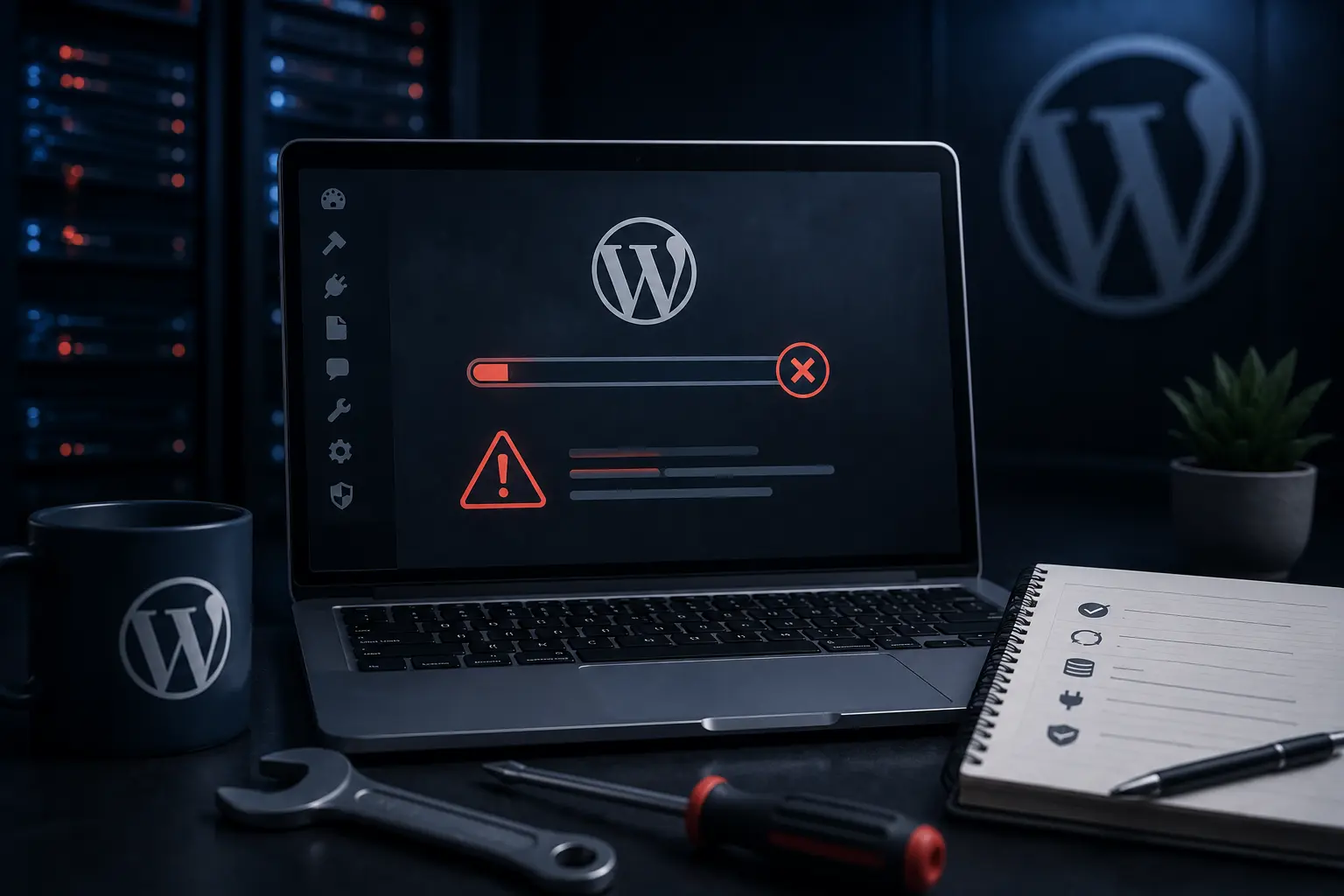
Wenn ein WordPress-Update fehlschlägt, starten Sie zunächst keine weiteren Updates. Notieren Sie die Fehlermeldung und prüfen Sie, ob die Website und die WordPress-Verwaltung erreichbar sind. Kontrollieren Sie, ob eine aktuelle Sicherung vorhanden ist, bevor Sie Änderungen oder eine Wiederherstellung vornehmen.
Was ist genau passiert?
Eine angezeigte Fehlermeldung hilft, den nächsten Schritt einzugrenzen. Halten Sie fest, welches Update Sie gestartet haben, wann der Fehler auftrat und ob nur die Verwaltung oder auch die öffentliche Website betroffen ist. Ein Screenshot kann bei der Fehlersuche helfen.
Die Website zeigt den Wartungsmodus
Während eines Updates kann WordPress vorübergehend eine Wartungsmeldung anzeigen. Warten Sie zunächst ab und laden Sie die Seite später erneut. Bleibt die Meldung bestehen, kann das Update unterbrochen worden sein. Lassen Sie die Ursache prüfen, bevor Sie Dateien verändern, wenn Sie mit dem Serverzugang nicht vertraut sind.
Die Website oder Verwaltung ist nicht erreichbar
Prüfen Sie, ob Sie sich bei Ihrem Hostinganbieter anmelden können und ob dort eine Störung angezeigt wird. Die Fehlerprotokolle des Hostings können Hinweise liefern. Veröffentlichen Sie vollständige Fehlermeldungen mit Pfaden oder Zugangsdaten nicht öffentlich.
Nur ein Teil der Website funktioniert nicht
Eine Änderung kann ein Formular, eine Buchung oder die Darstellung beeinträchtigen. Halten Sie fest, welche Funktion betroffen ist und welches Update unmittelbar davor durchgeführt wurde. So lässt sich ein möglicher Zusammenhang gezielt prüfen.
Kann ich die Sicherung einfach zurückspielen?
Eine aktuelle, vollständige Sicherung kann helfen. Prüfen Sie vorher, von wann sie stammt und ob sie Dateien und Datenbank umfasst. Ein älterer Stand kann neue Beiträge, Bestellungen oder Anfragen überschreiben. Bei Shops und Buchungssystemen ist daher besondere Vorsicht nötig.
Eine Wiederherstellung sollte nur erfolgen, wenn Sie den Ablauf und die Auswirkungen kennen. Ideal ist, die Wiederherstellung zunächst in einer separaten Testumgebung zu prüfen. Danach müssen wichtige Seiten und Funktionen erneut getestet werden.
Warum ist das Update fehlgeschlagen?
Ein Update kann zum Beispiel wegen einer unterbrochenen Serververbindung, unzureichendem Speicherplatz oder einer nicht passenden PHP-Version scheitern. Auch Konflikte zwischen Erweiterungen oder einem Theme sind möglich. Welche Ursache vorliegt, lässt sich nur anhand der konkreten Fehlermeldung und der technischen Umgebung feststellen.
Was passiert nach der Wiederherstellung?
Wenn die Website wieder funktioniert, ist die Ursache noch nicht unbedingt behoben. Prüfen Sie, welches Update betroffen war und ob die eingesetzten Komponenten zusammenpassen. Testen Sie anschließend insbesondere Funktionen, die für Ihr Unternehmen wichtig sind, etwa das Kontaktformular einschließlich E-Mail-Empfang.
Sie kommen nach dem Update nicht weiter?
Schildern Sie mir die Fehlermeldung und was Sie zuletzt aktualisiert haben. Ich bespreche mit Ihnen, wie sich der Fehler prüfen und beheben lässt. Eine notwendige Reparatur wird vorab gesondert angeboten.